Benutzer und Benutzergruppen
Benutzer, die nur Campaign benutzen
Bei reinen Campaign-Benutzern, d. h. sie haben keine Selligent-Lösung, erfolgt die Benutzerkonfiguration vollständig im Konfigurationsbereich von Campaign.
Die Verwaltung von Benutzern und Benutzergruppen definiert den Benutzerzugriff auf Campaign-Komponenten und -objekte für einzelne Benutzer und Benutzergruppen.
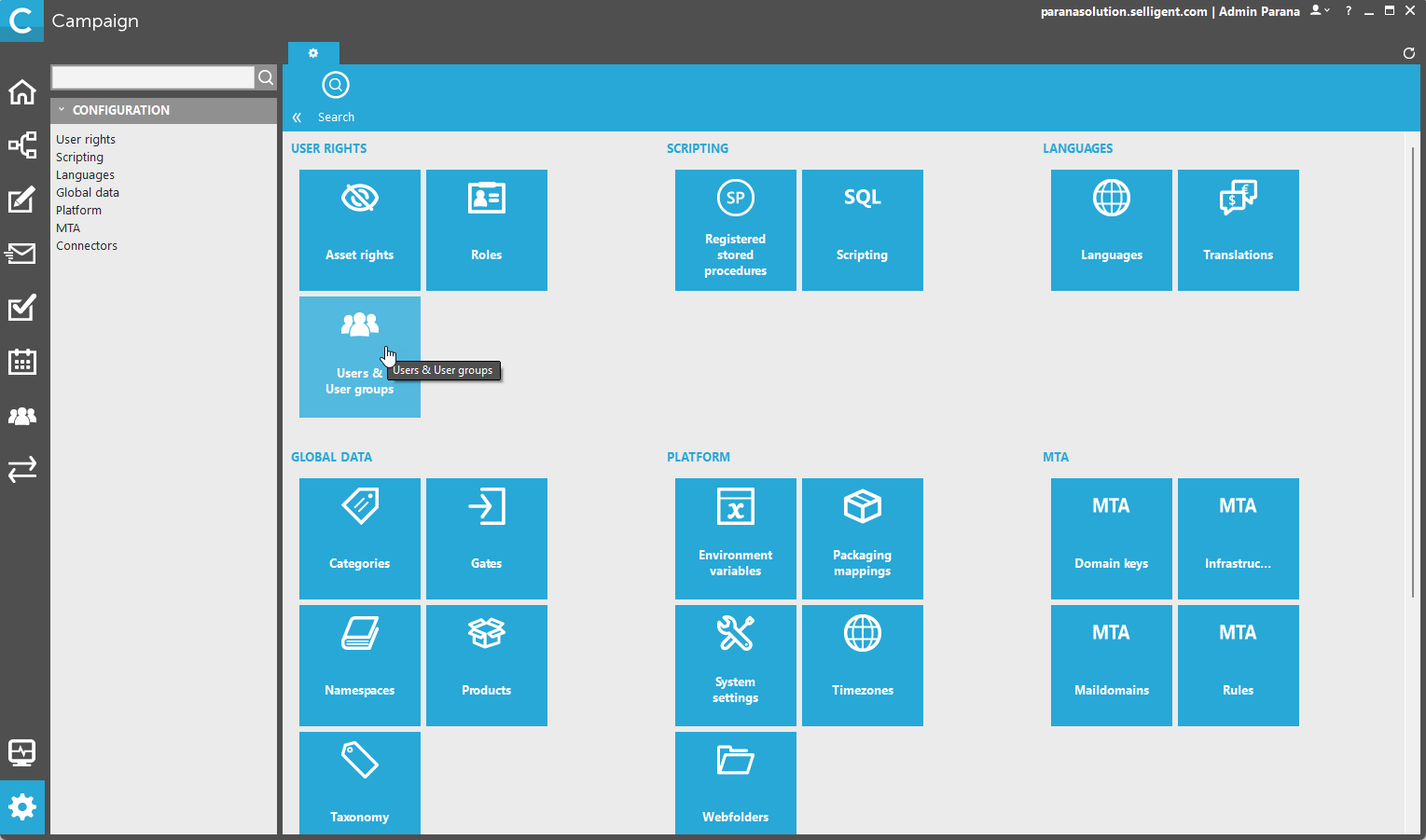
Der Hauptbereich der Benutzerverwaltung ist in zwei Teile unterteilt:
-
Benutzergruppen (oben)
-
● Benutzer (unten)
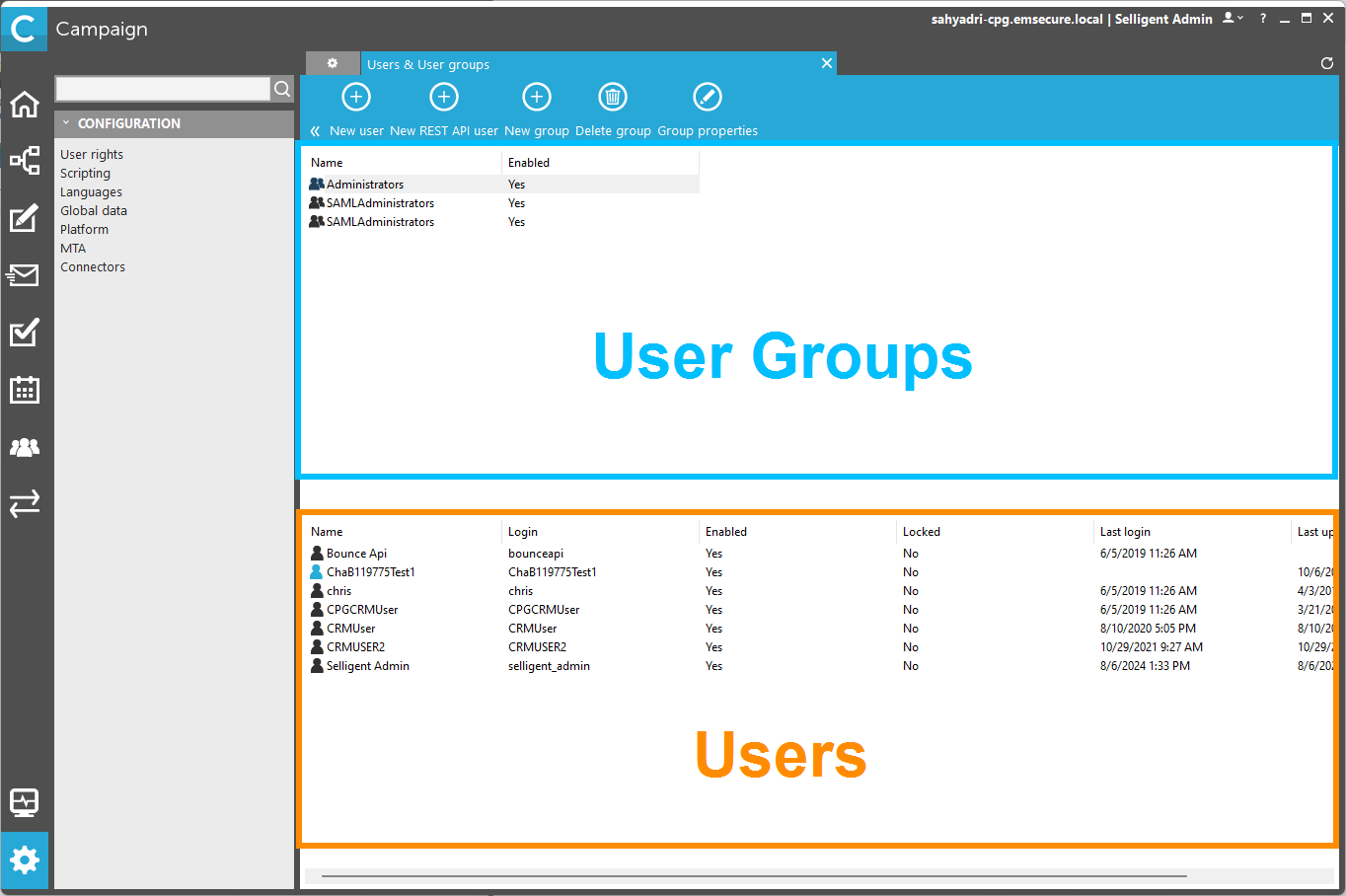
Oben befindet sich eine Symbolleiste für die Benutzerverwaltung mit den folgenden Optionen:

-
Neuer Benutzer – Erstellt einen ganz neuen Benutzer.
-
Neuer REST-API-Benutzer – Erstellt einen Benutzer, der von der REST-API verwendet wird.
-
Benutzer löschen – Löscht den ausgewählten Benutzer. Das Symbol ist nur verfügbar, wenn ein Benutzer ausgewählt wurde.
-
Benutzereigenschaften – Ermöglicht den Zugriff auf die Zugriffsrechte und andere Eigenschaften des ausgewählten Benutzers. Das Symbol ist nur verfügbar, wenn ein Benutzer ausgewählt wurde.
-
Neue Gruppe – Erstellt eine neue Gruppe.
-
Gruppe löschen – Löscht die ausgewählte Gruppe und alle darin enthaltenen Benutzer.
-
Gruppeneigenschaften – Zeigt die Eigenschaften der ausgewählten Gruppe an.
Erstellen einer neuen Gruppe
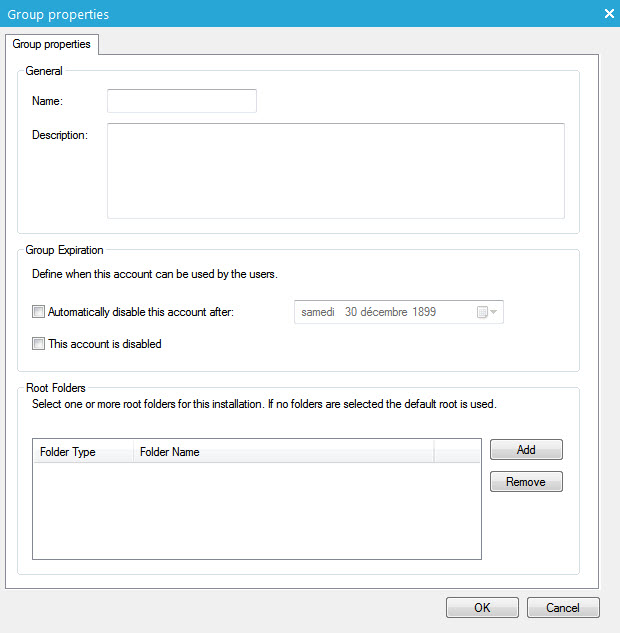
Eine Benutzergruppe enthält eine Reihe von Benutzern. Wenn Sie eine neue Benutzergruppe erstellen, müssen Sie die Gruppeneigenschaften ausfüllen:
-
Name – Name der Benutzergruppe.
-
Beschreibung – Beschreibung der Benutzergruppe.
-
Automatisches Deaktivieren des Kontos nach – Ablaufdatum des Kontos.
-
Deaktiviert – Deaktivierung des Kontos.
-
Stammordner – Ordner, auf die die Benutzergruppe Zugriff hat (Listen & Journeys). Dies entspricht dem, was in „Rechte an Komponenten“ definiert ist. Verwenden Sie die Schaltfläche „Hinzufügen“, um neue Ordner hinzuzufügen, auf die die Gruppe Zugriff hat.
Erstellen eines neuen Benutzers
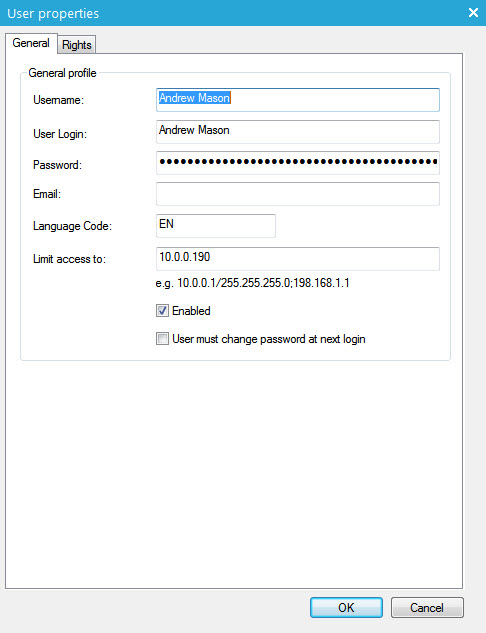
Wenn ein neuer Benutzer erstellt wird, müssen die folgenden Eigenschaften definiert werden:
-
Name – Benutzername
-
Login – Anmeldename des Benutzers
-
Passwort – Benutzerpasswort
-
E-Mail – Benutzer-E-Mail-Adresse
-
Sprachcode – Benutzersprache, in der Campaign verwendet werden soll.
-
Beschränken des Zugriffs auf – Beschränkt den Zugriff des Benutzers auf bestimmte Domänen. Diese Option wird nur für API-Konten verwendet. Nur die aufgelisteten IPs können sich über den API-Benutzer mit der API verbinden.
Um das Profil des neuen Benutzers zu aktivieren, markieren Sie das Kästchen „Aktiviert“.
Wichtiger Hinweis: Für das Passwortfeld gelten strenge Sicherheitsrichtlinien. Es muss aus mindestens einem Zeichen in Großbuchstaben, einem Zeichen in Kleinbuchstaben, einer Ziffer und einem Sonderzeichen (@, #, !, ...) bestehen und mindestens acht Zeichen lang sein. Diese Regeln können nicht außer Kraft gesetzt werden, um Sicherheitsverletzungen innerhalb der Selligent-Plattform zu vermeiden.
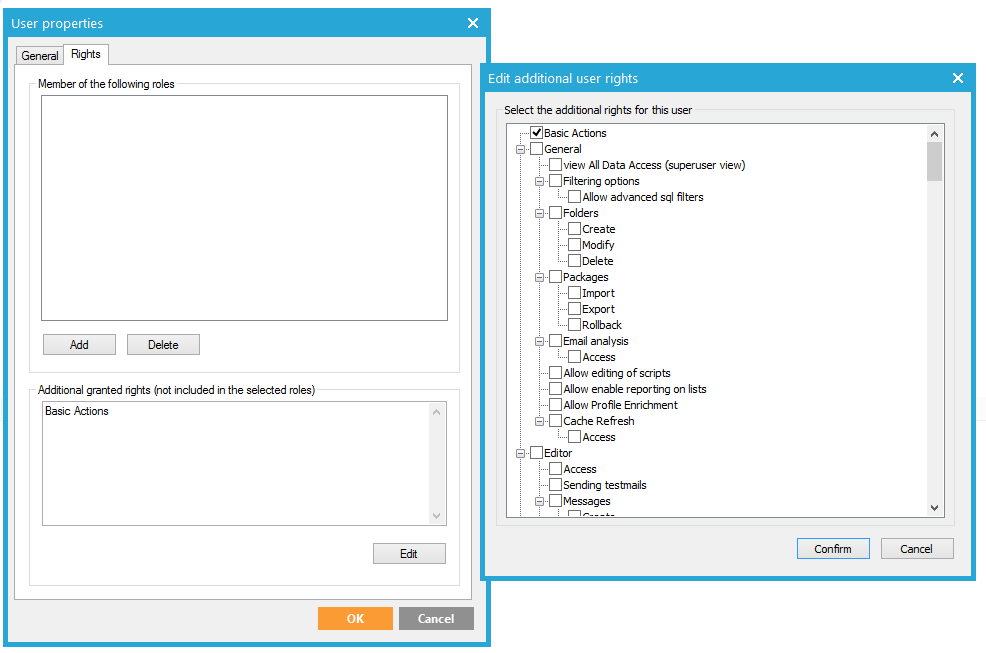
Als nächstes müssen die Benutzerrechte festgelegt werden. Klicken Sie auf die Registerkarte „Rechte“, um die Zugriffsrechte zu konfigurieren.
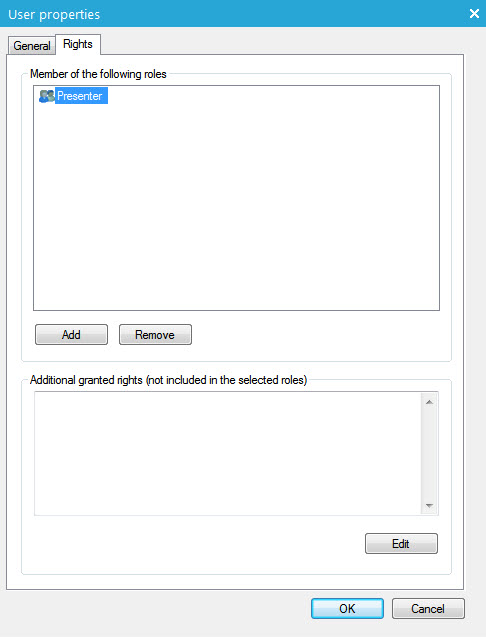
Im oberen Teil können dem Benutzer über die entsprechenden Schaltflächen mehrere Rollen hinzugefügt oder entzogen werden.
Im unteren Teil können die einzelnen Zugriffsrechte individuell angepasst werden. Klicken Sie auf die Schaltfläche „Bearbeiten“, um die Baumansicht mit allen verfügbaren Rechten aufzurufen.
Erstellen eines neuen API-Benutzers
Das Vorhandensein eines API-Benutzers ist erforderlich, wenn die Selligent-APIs für den Zugriff auf und die Interaktion mit Campaign verwendet werden. Die folgenden Optionen sind über die Registerkarte „Allgemein“ verfügbar:
-
Name – Der Name des API-Benutzers.
-
Login – Das Login des API-Benutzers.
-
Passwort – Das Passwort wird automatisch generiert und für das Hashing verwendet. Mit der Schaltfläche „Aktualisieren“ rechts neben dem Passwortfeld können Sie das Passwort neu generieren.
API-spezifische Benutzerrechte werden auf der Registerkarte „Rechte“ zugewiesen:
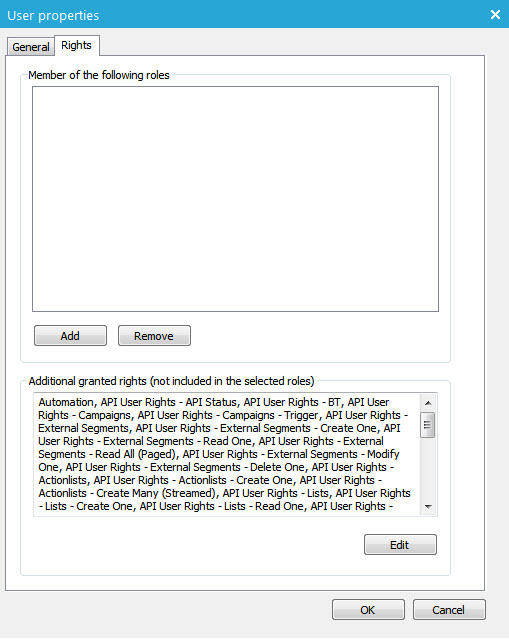
Dem API-Benutzer müssen bestimmte Rechte zugewiesen werden, die angeben, welche Vorgänge über die API von diesem Benutzer durchgeführt werden können und welche nicht.
Außerdem ist es möglich, die Cantorsche Paarung von IDs zu aktivieren. Auf diese Weise kann für jeden Benutzer eine ID auf der Grundlage der Benutzer-ID und der Listen-ID erstellt werden. Dies ermöglicht die Maskierung von IDs für die Außenwelt.
Hybride Benutzer (Konfiguration in Selligent)
Für hybride Benutzer, die sowohl Selligent als auch Campaign nutzen, erfolgt die Benutzerkonfiguration in Selligent.
Navigieren Sie im Abschnitt Admin-Konfiguration von Selligent zu Zugriffsverwaltung / Benutzer, um alle in Selligent erstellten Benutzer anzuzeigen.
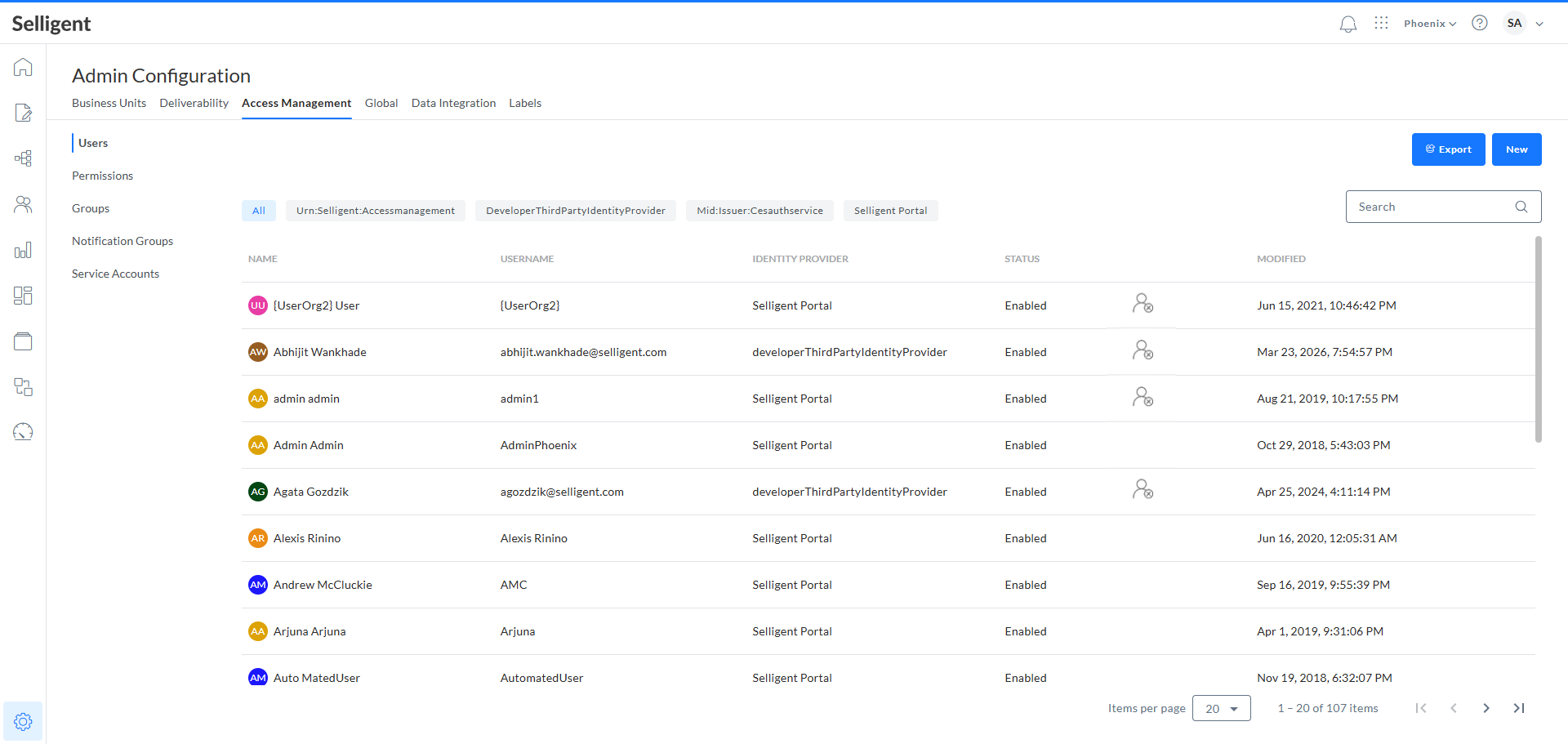
Wenn ein externer IDP-Anbieter verwendet wird, beinhaltet die Registerkarte Benutzer auch die Benutzer von dieser IDP.

Für jeden Benutzer enthält die Übersicht Informationen zur Zwei-Faktor-Authentifizierung und ob der Benutzer aktiviert ist. Wenn der Benutzer ein Symbol in der Spalte Zwei-Faktor-Authentifizierung hat, weist dies darauf hin, dass dieser Benutzer das Authentifizierungsverfahren noch nicht bestanden hat. Benutzer ohne ein Symbol in dieser Spalte haben erfolgreich bestanden.
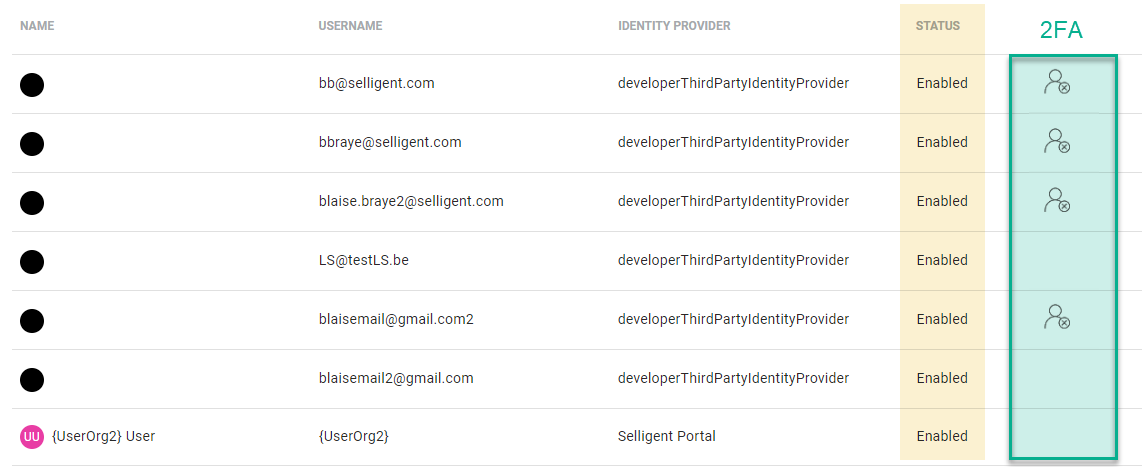
Alle Benutzer sind alphabetisch aufgelistet. Ein Kontrollkästchen vor jedem Benutzer ermöglicht die gleichzeitige Auswahl mehrerer Benutzer, um sie zu löschen.
Bei Klicken auf einen Benutzer in der Liste wird der Eigenschaften-Bereich rechts geöffnet, wo Sie allgemeine Benutzereigenschaften und Berechtigungen ändern können.
Das Feld Suchen oben ermöglicht das Suchen in der Liste der Benutzer auf Basis von Name und Vorname. Mit der Filter-Schaltfläche können Sie die Benutzer auf Basis des Identitätsanbieters filtern.
Benutzer wurden von Campaign zu Selligent migriert
Bei Kunden, die von Campaign zu Selligent migrieren, werden alle Benutzer und ihre Berechtigungssätze zu Selligent migriert.
Diesen Benutzern sind Berechtigungen zugewiesen, die ihren aktuellen Rollen in Campaign entsprechen.
Ihre Berechtigungen werden automatisch für alle Organisationen eingestellt.
Benutzer, die das Recht haben, Benutzerrechte in Campaign zu ändern, werden in Selligentautomatisch System-Administratoren.
Hinweis: Wenn ein Benutzerkonto in Selligent erstellt wird, wird es automatisch mit Campaign synchronisiert..
Der Benutzer hat jedoch standardmäßig nur Zugriff auf Selligent.
Wenn versucht wird, auf das Campaign-Modul mit einem in Selligent erstellten Benutzer zuzugreifen, wird der folgende Fehler angezeigt: „Startzeichenfolge [OPTILAUNCH=] kann nicht aktualisiert werden“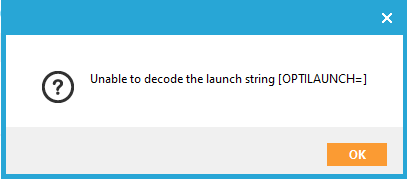
Um mit einem in Selligent erstellten Benutzer auf Campaign zuzugreifen und es zu verwenden, muss ein Campaign-Admin-Benutzer die folgenden Schritte durchführen (wenden Sie sich an Ihren Selligent-Ansprechpartner, falls Sie kein Campaign-Admin-Konto haben):
1. Standardmäßig befindet sich ein neuer Selligent-Benutzer in der Benutzergruppe „NEUE Engagement Sphere-Benutzer“ (im Konfigurationsabschnitt von Campaign).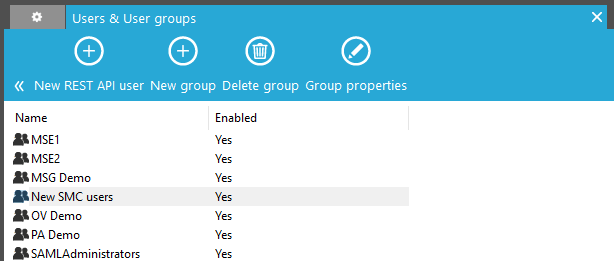
2. Wenn Sie möchten, dass der Benutzer auch auf Campaign zugreifen und damit arbeiten kann, müssen Sie den Benutzer zur Gruppe „Administratoren“ verschieben (durch Ziehen und Ablegen).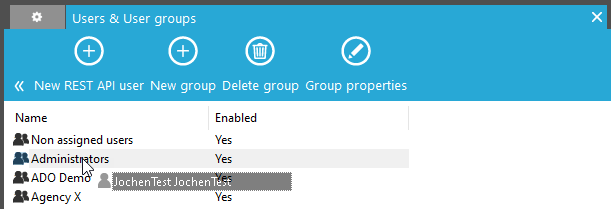
3.Denken Sie daran, dass für den Benutzer standardmäßig keine Campaign-Benutzerrechte definiert sind.
Dies kann durch Auswählen des Benutzers zum Anzeigen seiner Eigenschaften, Auswählen der Registerkarte „Rechte“ und Bearbeiten der Rechte/Rollen erfolgen.